วันอังคารที่ 3 กรกฎาคม พ.ศ. 2555
ใครนิยาม MV ETC BAND - PUSH [Official Music Video]

วันจันทร์ที่ 2 กรกฎาคม พ.ศ. 2555
ดาวน์โหลด Google Chrome สำหรับ iPhone, iPad
เปิดตัวออกมาให้ใช้งานกันอย่างเป็นทางการแล้วกับ Google Chrome สำหรับ iOS ที่มีพร้อมทั้งเวอร์ชันของ iPhone และ iPad หากคุณเป็นหนึ่งคนที่ใช้งาน Google Chrome เป็นประจำบนคอมพิวเตอร์ฉะนั้นไม่ควรพลาดที่จะทดลองบน iOS นะครับ เราลองมีดูพรีวิวกันของ Chrome กันก่อนดีกว่าครับ
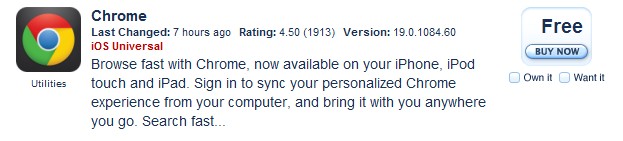 ดาวน์โหลด Google Chrome บน AppStore
วันอาทิตย์ที่ 1 กรกฎาคม พ.ศ. 2555
วิธีเปลี่ยนภาษาบน BlackBerry อย่างรวดเร็ว
ปกติแล้ว หากเราไม่ได้ไปตั้งค่าอะไร เวลาเรากด Alt+Enter เพื่อเปลี่ยนภาษาในการพิมพ์ จะมีรายการภาษาต่างๆ ให้เราเลือก ซึ่งบางเครื่องก็มีแค่ 2 ภาษาคือ English กับ ไทย แล้วเราต้องมานั่งเสียเวลาในการเลื่อนเพื่อเลือก ทำให้เวลาพิมพ์ข้อความช้าลง และน่าเบื่อ
วิธีง่ายๆ ที่จะทำให้ไม่ต้องเลือกรายการภาษา คือ เมื่อกด Alt+Enter แล้ว มันจะเปลี่ยนให้เลย ทำได้ดังนี้ครับ;
1. กดปุ่มเมนู เลือก Option
2. เข้าเมนู Language and Input (สำหรับ OS5 คือ Language and Text Input)
3. เลือก Language (สำหรับ OS5 จะไม่มีขั้นตอนนี้ครับ)
4. ให้ติ๊กถูกที่หัวข้อ Promt on switch และQuick Select ครับ (สำหรับ OS5 ให้ตั้งค่า Quick Select เป็น on)
ง่ายๆ แค่นี้ ก็จะทำให้เราเปลี่ยนภาษาได้เร็วขึ้นแล้วครับ

Language and Input

Language

Quick Select
ลงสารพัดแอพให้ Android Phone ของคุณด้วย AppBrain

AppBrain ก็คือ Market ตัวนึงสำหรับแอนดรอยด์ เป็นแหล่งรวมแอพที่ทำให้เราสามารถมองเห็นแอพที่เสียเงินได้โดยที่ไม่ต้องรูท (Root) เครื่อง ง่ายและสะดวกไม่ว่าจะค้นหาแอพจากคอมพิวเตอร์ หรือว่าค้นหาจาก AppBrain บนมือถือแอนดรอยด์ของคุณ รับรองว่าสะดวกแน่นอน ใช้แล้วจะลืม Market เดิมๆ ที่ใช้อยู่ไปเลย เพราะหน้าเว็บของ AppBrain มีในหมวดของ Hot Apps ที่จะแนะนำว่ามีแอพอะไรที่กำลังเป็นที่นิยมของวันนี้หรือ ในเดือนนี้ มี Recommended แนะนำแอพที่น่าสนใจ แถมยังมองเห็นแอพที่เสียเงินได้อีกต่างหาก (ใน Market เดิมๆ ยังไม่ Root จะมองไม่เห็นนะครับ) แต่ไม่ได้โหลดฟรีเหมือนกับ APKtor นะ
ที่จะแนะนำว่าของเค้าเด็ดยังไง ก็เพราะในแอพ AppBrain จะมีเมนู Manage and Sync เอาไว้สำหรับ Sync แอพทั้งหมดที่มีในเครื่องเก็บไว้ในระบบของ AppBrain ได้ ซึ่งเหมือนเป็นการ Backup แอพเก็บเอาไว้และแชร์ให้กับเพื่อนๆ ได้อีกด้วย
การค้นหาแอพผ่านหน้าเว็บ http://www.appbrain.com เรียกว่าระบบ Fast Web Installer ซึ่งสามารถใช้กับเครื่องที่เป็น แอนดรอยด์ 1.5 ขึ้นไป แต่ก่อนที่เราจะใช้ เราต้องสมัครเป็นสมาชิกกับ AppBrain ก่อน และทำการติดตั้งโปรแกรม AppBrain ลงในมือถือเพื่อใช้สำหรับ sync ข้อมูลด้วยซึ่งโปรแกรมนี้หาได้จาก Market บนแอนดรอยด์เลยครับ หรือสแกนบาร์โค้ดจากนี้
ดาวน์โหลแอพพลิเคชั่นนี้ได้ที่บาร์โค๊ตนี้ครับ* ใครไม่มีแอพพลิเคชั่นอ่านบาร์โคีต คลิกอ่านที่นี่

1. สำหรับการใช้งาน Fast Web Installer ไม่ต้องลงโปรแกรมอะไรเพิ่มที่คอมทั้งสิ้นครับ แค่เข้าไปที่ http://www.appbrain.com

2. แล้ว Sign in ด้วยแอคเคาน์ของ Google

3. เลือก Username สำหรับเว็บไซต์ AppBrain

4. ถ้ายังไม่มีแอพ AppBrain บนมือถือแอนดรอยด์ของคุณ เค้าก็บอกเอาไว้ว่าต้องทำอะไรบ้าง

5. เข้าสู่หน้าโปรไฟล์หรือ My App ของเรา ตอนนี้จะเห็นว่ายังไม่มีแอพอะไรในลิสต์ของเราเลย เพราะยังไม่ได้ทำการ sync แอพจากมือถือเข้าเว็บและยังไม่ได้โหลดแอพจากเว็บลงมือถือ

6. จากนั้นก็มาลองโหลดดูซักแอพ

7. ให้กดปุ่ม Install แค่นี้เอง สถานะตรงปุ่ม Install จะเปลี่ยนเป็น Cancel Install แล้วไปกด Sync with AppBrain เท่านี้ แอพก็จะเข้ามาอยู่ใน AppBrain บนมือถือแล้วหลังจากนี้ก็เป็นขั้นตอนการ Install แอพที่เราโหลดลงมือถือครับ

8. ตัวอย่างหน้าตาโปรแกรม AppBrain ค่ะ หลังจากเราโหลดจากเว็บแล้ว ลองเปิดที่หน้าโปรแกรมค่ะ แล้วก็กดปุ่ม Sync with AppBrain ตามรูปที่ 2 โปรแกรมที่เราเพิ่งโหลดมาจะขึ้นคำว่า “Install” อยู่ด้านหน้า สังเกตุง่ายๆ เลย แค่คลิกเข้าไปแล้ว install ตามปกติครับ

** สำหรับขั้นตอนการลงแอพใสมือถือคงไม่ต้องพูดถึงเพราะคนที่ใช้แอนดรอยด์ก็คงจะทราบกันดีอยู่แล้ว ถ้าสงสัยตรงไหนก็ถามกันได้ครับ ^ ^
วันเสาร์ที่ 30 มิถุนายน พ.ศ. 2555
2 วิธีประหยัดแบตฯ และ 1 วิธีลด “เมมรั่ว” ของ BlackBerry
วันนี้ผมมีวิธีที่จะช่วยให้ BlackBerry กินแบตฯ น้อยลง และอาจช่วยลดเรื่อง “เมมรั่ว” ได้บ้าง ผมลองทำบนเครื่องผมเอง ซึ่งใช้ 9700/6.0.0.448 Official ของ 3UK พบว่า ประหยัดแบตได้(นิดหน่อย) และลดอาการเมมรั่ว(ได้บ้าง) 
1. มาดูวิธีทำให้ประหยัดแบตฯ วิธีแรกกันครับ วิธีนี้ไม่เหมาะกับแฟนพันธุ์แท้ Facebook นะครับ เพราะเป็นการปิด auto refresh ของ Facebook App ไปเลย เนื่องจากผมเป็นแฟน Twitter ผมจึงไม่ลังเลที่จะปิดฟังค์ชั่นนี้ เพราะตั้งไปก็ไม่ได้ช่วยอะไรผมเลย ปกติก็แทบไม่ได้เข้าไปอ่าน wall ของ Facebook อยู่แล้ว วิธีปิดก็เข้าไป Facebook App จากนั้น
- กด Option เพื่อเข้าสู่กาคตั้งค่าของ Facebook
- เลื่อนลงล่างๆ จะพบกับ Check for new Feeds ให้ตั้งเป็น Never ครับ
แค่นี้ Facebook App ก็จะไม่อัพเดท Feeds ให้อัตโนมัติแล้วละครับ ซึ่งช่วยลดอัตราการกินแบตฯ ได้พอสมควร
2. วิธีต่อมาคือ ปิดการทำงานของ Social Feeds ครับ (เฉพาะ OS6) เพราะเจ้าตัวน??ص้ มันจะทำงานตลอดเวลา ซึ่งถ้าเราใช้ App แต่ละตัวอยู่แล้ว ผมว่าไม่จำเป็นต้องใช้ Social Feeds ในการอ่าน และอัพเดทสถานะของ Social Network ต่างๆ เลยครับ (นอกจากมีไว้เพื่ออ่าน RSS Feeds) วิธีปิดก็แค่
- เข้า Social Feeds กด Option
- เลือก Display
- ให้ติ๊กตรง Integrated Applications ออกให้หมดเลยครับ รวมถึง Notification Setting ด้วยครับ
- จากนั้นก็ Save
นี่เป็นแค่การปิดการใช้งาน Social Network บน Social Feeds เท่านั้นครับ ยังสามารถใช้ RSS บน Social Feeds ได้ปกติครับ
3. มาถึงวิธีลดอาการ “เมมรั่ว” กันบ้างครับ วิธีนี้ก็สำหรับ OS6 เท่านั้นครับ คือการปรับค่า Search Option ในหน้า Home ให้เหลือเฉพาะ Contact ครับ (เพราะปกติก็ไว้สำหรับหารายชื่ออยู่แล้ว) มาดูวิธีกันครับ
- ในหน้า Home ให้กดที่รูปแว่นขยาย (Search)
- กดปุ่มเมนู เลือก Search Option
- จะพบว่ามันเลือกไว้ทุกข้อเลย ให้ติ๊กเอาเท่าที่ใช้จริงๆ ผมจะเลือกแค่ Contact, Option, Google Search เท่านั้นครับ จากนั้นก็ Save
วิธีนี้นอกจากจะลดอาการเมมรั่วได้บ้างแล้ว ยังทำให้ BlackBerry ค้นหาได้เร็วขึ้นด้วย 


วิธีใช้ iTunes แก้ชื่อเพลงที่เป็นภาษาต่างดาว

หลายๆ คนคงเคยเจอปัญหา เวลาเอาเพลงลงในโทรศัพท์มือถือ หรือแม้แต่บนคอมพิวเตอร์ เมื่อใช้โปรแกรมฟังเพลงเปิดเพลงแล้ว มันโชว์ชื่อเพลงเป็นภาษาอะไรก็ไม่รู้ ที่เราเรียกกันว่า “ภาษาต่างดาว” วันนี้ผมมีวิธีที่จะใช้แก้ปัญหาดังกล่าว แต่ก่อนอื่น ต้องขอทำความเข้าใจในเรื่อง file name และ music info ก่อนนะครับ เพราะได้รับคำถามมาเยอะเหมือนกันว่า ไป Rename ชื่อไฟล์แล้ว เปลี่ยนเป็นภาษาไทยแล้ว แต่พอเปิดเพลง โปรแกรมก็ยังแสดงชื่อเป็นภาษาต่างดาวอยู่ดี นั่นเพราะว่า โปรแกรมฟังเพลง จะโชว์ชื่อเพลงจาก info ของเพลง ไม่ใช่ชื่อไฟล์ การที่ไปเปลี่ยนชื่อไฟล์ จึงไม่สามารถแก้ปัญหานี้ได้ครับ
สำหรับโปรแกรมที่ผมจะแนะนำให้ใช้ในการแก้ info เพลง ก็คือ iTunes ซึ่งเป็นโปรแกรมฟังเพลงที่ผมบอกได้เลยว่า ดีที่สุดแล้วครับ เป็นของ Apple ใครที่ใช้ iPod, iPad, iPhone หรือคอมพิวเตอร์ของ Apple คงจะรู้จักกันดีอยู่แล้ว เรามาดูกันครับว่า จะใช้ iTunes แก้ปัญหาชื่อเพลงเป็นภาษาต่างดาวได้ยังไง
——————————————————————————————-
สำหรับคนที่ยังไม่มี iTunes ในคอมพิวเตอร์ สามารถดาวน์โหลดได้ ที่นี่
1. ติดตั้งให้เรียบร้อย เมื่อเข้า iTunes แล้ว ให้ทำการดึงเพลงที่ต้องการจะแก้ไข info มาไว้ใน Library ของ iTunes โดยการไปที่ File แล้วเลือก Add File to Library จากนั้นเลือกโฟลเดอร์ของเพลงที่ต้อง เพื่อนำเพลงเข้าสู่ iTunes
2. ให้คลิกขวาที่ชื่อเพลงแต่ละเพลง (ต้องทำทีละเพลงนะครับ) แล้วเลือก Get Info เพื่อเรียกหน้าต่างข้อมูลเพลงขึ้นมา

3. ในหน้าต่าง Info ของเพลง ให้เราทำการเปลี่ยนค่าต่างๆ ได้เลยครับ โดยสามารถใส่ได้เกือบจะทุกอย่างไม่ว่าจะเป็น Name, Artist, Album ฯลฯ รวมถึงหน้าปกเพลงด้วยนะครับ (ในแท็ป Artwork) สำหรับเพลงที่เป็นภาษาต่างดาว จะพบว่าในหน้าจอนี้ จะมีข้อมูลอยู่แล้ว แต่จะเป็นภาษาที่เราเรียกว่าภาษาต่างดาวนั่นละครับ ให้ลบ แล้วพิมพ์ใหม่ตามต้องการ

4. แค่นี้ก็เรียบร้อยละครับ info เพลงของเราก็จะสามารถแสดงผลเป็นภาษาไทยได้แล้ว แต่หากไฟล์เพลงดัีงกล่าว ถูกกำหนดให้เป็น Read only เราต้องทำการแก้ไขให้ไฟล์เพลงนั้นไม่เป็น Read only ก่อน โดยการคลิ๊กขวาที่เพลง (ในโฟลเดอร์ที่เก็บเพลง) แล้วเลือก Properties จากนั้นให้ดูว่าในช่อง Read only ว่าติ๊กไว้หรือไม่ ให้ติ๊กออกเลยครับ เพราะถ้าเลือกเป็น Read only เราจะไม่สามารถแก้ไข info เพลงได้เลย

ง่ายๆ ครับ สำหรับการแก้ไข แต่คงเหนื่อยหน่อยสำหรับคนที่มีเพลงเป็นจำนวนมาก เพราะต้องแก้ไขทีละเพลง
วันศุกร์ที่ 29 มิถุนายน พ.ศ. 2555
มาทำความรู้จักกับ iOS 6 ล่าสุดจาก Apple กับคุณสมบัติใหม่ที่น่าสนใจกว่า 10 อย่างด้วยกัน

เปิดตัวกันไปเป็นที่เรียบร้อยแล้วสำหรับระบบปฎิบัติการ iOS 6 จาก Apple ภายในงาน WWDC 2012 เมื่อคืนที่ผ่านมา ในเบื้องต้น Apple ได้ปล่อย iOS 6 เวอร์ชั่น beta ให้บรรดานักพัฒนาได้ทดลองใช้งานกันก่อน ส่วนสำหรับเวอร์ชันเต็มของ iOS 6 นั้น Apple มีกำหนดการที่จะปล่อยให้ดาวน์โหลดใช้งานกันอีกครั้งในราวช่วงเดือนกันยายนที่จะถึงนี้ โดยภายในระบบปฎิบัติการ iOS 6 นี้ Apple ได้ทำการปรับปรุงและเพิ่มฟังก์ชันการใช้งานไปทั้งหมดกว่า 200 อย่างเลยทีเดียว มาดูกันเลยดีกว่าว่ามีอะไรใหม่ๆที่น่าสนใจกันบ้าง
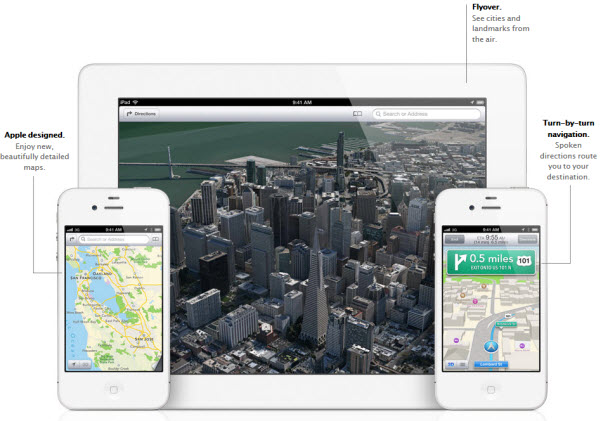
Maps : ระบบแผนที่บน iOS 6 นั้นได้มีการเปลี่ยนแปลงทั้งรูปร่างหน้าตาที่ถูกออกแบบโดย Apple รวมถึงมีส่วนของการนำทางด้วยเสียงแบบ Turn-by-Turn , แผนที่ในแบบ 3D , การตรวจสอบสภาพการจราจรบนแผนที่ และมุมมองของแผนที่ในมุมสูงที่ทำให้เห็นรายละเอียดของสถานที่ต่างๆในมุมที่แปลกไปกว่าเดิม
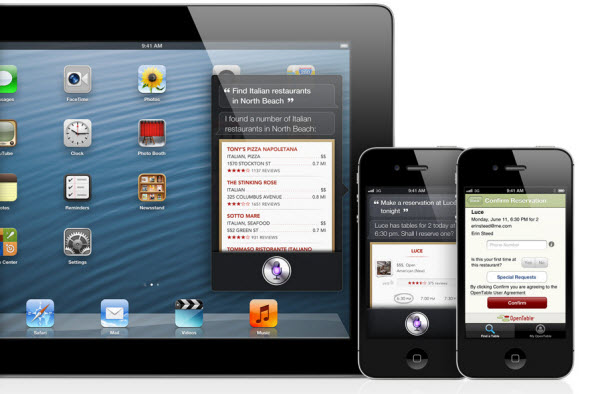
Siri : บนระบบปฎิบัติการ iOS 6 นั้น Siri มีความอัจริยะมากยิ่งขึ้น ด้วยการเพิ่มจำนวนภาษาที่มากขึ้น และข้อมูลการค้นหาส่วนต่างๆในหลากหลายประเทศมากยิ่งขึ้น นอกจากนี้ยังสามารถสอบถามผลการแข่งขันกีฬาต่างๆ ข้อมูลและรอบฉายภาพยนตร์ จองโต๊ะในร้านอาหาร รวมไปถึงสามารถป้อนคำสั่งเพื่อเปิดใช้งานแอพพลิเคชั่นต่างๆได้อีกด้วย
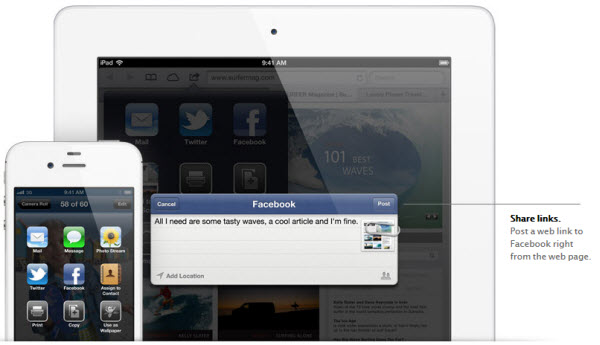
Facebook Integrated : หลังจากรอคอยกันมานาน ก็ได้เวลาของ Facebook ที่จะได้เข้ามาผูกกับระบบของระบบปฎิบัตการ iOS 6 กันเสียที โดยคราวนี้คุณจะสามารถเข้าไปแชร์รูปไปยัง Facebook โดยตรงได้จาก Camera หรือ Photos , สามารถโพสข้อมูลสถานที่จาก Maps ไปยัง Facebook ได้ , สามารถอวดคะแนนบน Game Center ให้เพื่อนบน Facebook ได้เห็นอย่างง่ายดาย หรือแม้กระทั่งการให้ Siri เป็นผู้โพสข้อความให้คุณ นอกจากนี้ยังสามารถเชื่อมต่อเข้ากับส่วนของ Calendar ทำให้คุณไม่พลาดทุกเหตุการณ์ที่สำคัญไม่ว่าจะเป็น วันเกิด หรือข้อมูลส่วนตัวของเพื่อนบน Facebook
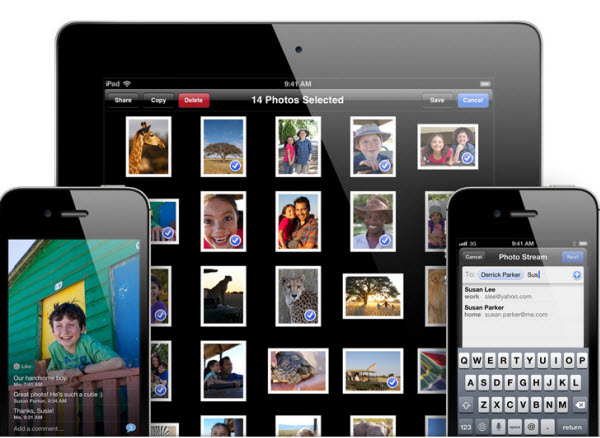
Shared Photo Streams : ความสามารถในการแชร์ภาพไปให้เพื่อนที่ใช้ iCloud บน iOS 6 หรือเครื่อง Mac ที่ใช้ Moutain Lion ได้โดยตรง รวมถึงสามารถดูภาพแบบ Stream ผ่านทาง Apple TV และยังสามารถดูภาพผ่านบนหน้าเว็บพร้อมท้งสามารถโพส Comment ข้อความต่างๆเข้าไปได้อีกด้วย
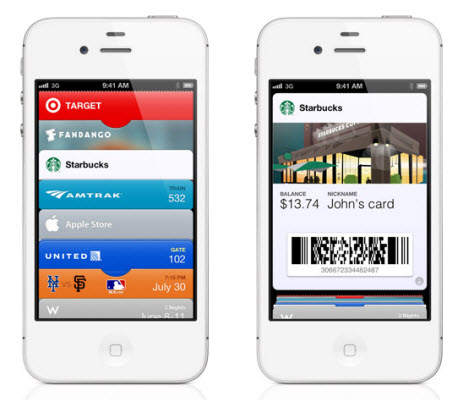
Passbook : ฟังก์ชันที่จะทำให้การใช้ชีวิตกลายเป็นเรื่องง่ายมากยิ่งขึ้น เพราะจากนี้ไปไม่ว่าจะเป็นบัตรสมนาคุณ คูปองจากร้านค้าต่างๆ ตั๋วชมภาพยนตร์ หรือแม้แต่บัตรโดยสาร Boarding passes ของสายการบินต่างๆ จะถูกเก็บรวมรวมมาอยู่บน iOS 6 device ทำให้คุณไม่ต้องพกบัตรต่างๆให้ยุ่งยาก เพียงแค่ใช้ Passbook จาก iOS 6 ก็จะทำให้คุณได้รับสิทธิพิเศษและใช้งานบัตรหรือตั๋วต่างๆได้อย่างสะดวกและง่ายดาย

Facetime : ความสามารถในการใช้งาน Facetime ที่ไม่ต้องง้อเพียงแค่ WiFi เท่านั้น เพราะบน iOS 6 จะทำให้สามารถใช้งาน Facetime บนระบบ 3G หรือเรียกได้ว่าใช้ผ่านทาง Data ได้แล้วนั่นเอง
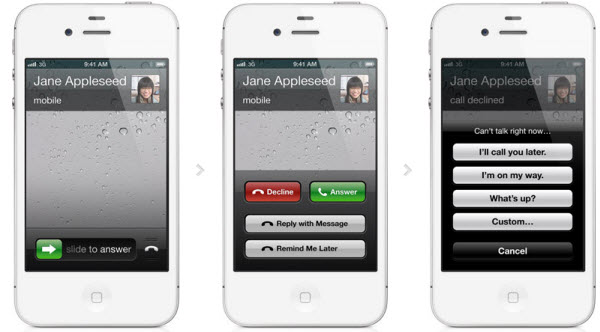
Phone : บน iOS 6 คุณจะได้พบกับฟังก์ชันการรับโทรศัพท์รูปแบบใหม่ที่จะทำให้คุณสามารถเลือกที่จะไม่รับสายด้วยการตอบกลับทาง SMS หรืออาจให้มีการแจ้งเตือนให้โทรกลับใหม่อีกครั้งหลังจากนี้ รวมถึงสามารถปรับให้อยู่ในโหมด Do Not Disturb หรือห้ามรบกวน ซึ่งจะสามารถเลือกรับสายได้เฉพาะเบอร์สำคัญที่คุณเลือกไว้ในช่วงเวลาที่ตั้งโหมดนี้ไว้อีกด้วย
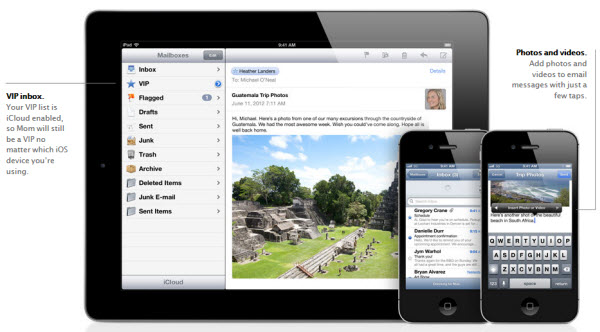
Mail : มีการปรับปรุงหน้าตา UI สำหรับการใช้งาน mail บน iOS 6 เพื่อให้ใช้งานได้ง่ายยิ่งขึ้น เพิ่มความสามารถในการเซ็ตค่า VIP จาก email ที่สำคัญทำให้ไม่พลาดทุกการติดต่อ และที่สำคัญบน iOS 6 สามารถแนบรูปภาพและคลิปวีดีโอพร้อมกับการส่ง mail ได้เรียบร้อยแล้ว
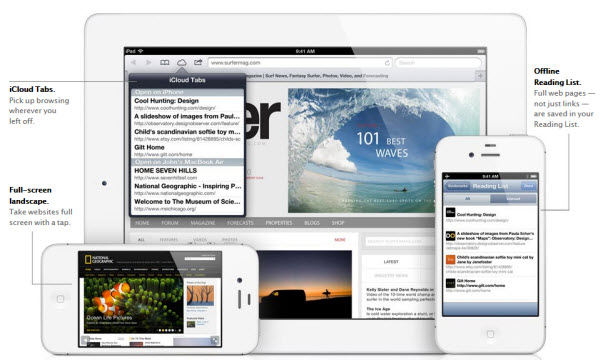
Safari : เว็บ Browser ของ iOS 6 อย่าง Safari ก็ได้มีการปรับปรุงประสิทธิภาพการใช้งานเช่นกัน ไม่ว่าจะเป็นการรองรับการใช้งาน iCloud บน iCloud Tabs ทำให้คุณสามารถเก็บข้อมูลเว็บที่ต้องการและสามารถเข้าท่องเว็บได้บนหลากหลายเครื่องที่ใช้ iOS 6 , รองรับการใช้งานแบบ full screen ในแนวนอน , มีการเก็บข้อมูลในส่วนของ Offline Reading List เพื่อใช้งานหาไม่ได้มีการออนไลน์ และที่สำคัญมีการเพิ่มปุ่ม Browse ไฟล์เข้าไปบนหน้า Browser เป็นที่เรียบร้อยแล้วด้วย
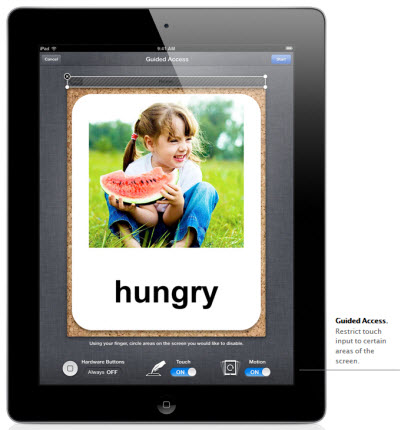
Guided Access : ฟังก์ชันใหม่ที่ช่วยทำให้เครื่องที่ใช้ iOS 6 เป็นเครื่องมือในการสอนให้กับเด็กๆได้เป็นอย่างดี โดยในฟังก์ชันดังกล่าวจะทำให้ผู้ปกครอง หรือคุณครู สามารถควบคุมเพื่อให้ใช้งานได้เฉพาะแอพพลิเคชั่นที่ต้องการ เพียงแอพพลิเคชั่นเดียว จึงทำให้เด็กๆมีความสนใจในสิ่งที่เรียนรู้ และไม่สามารถกดปุ่มใดๆเพื่อไปใช้งานในส่วนอื่นๆได้
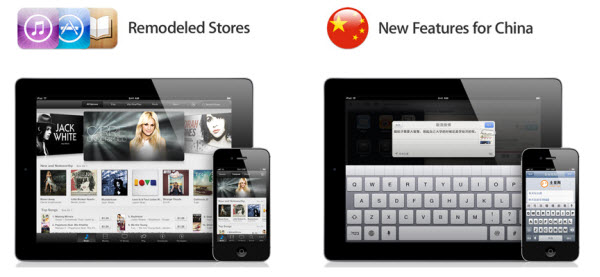
นอกจากฟังก์ชันและการปรับปรุงประสิทธิภาพในข้อเด่นๆที่ได้กล่าวไปแล้วนั้น ยังมีการปรับปรุงในส่วนย่อยๆอีกมากมาย ตัวอย่างเช่นการปรับปรุงฟังก์ชันการใช้งานและดีไซน์ของ iTunes Store , App Store และ iBook Store รวมถึงยังมีการเพิ่มฟังก์ชันการใช้งานบางส่วนโดยเฉพาะสำหรับการใช้งานในประเทศจีน ตัวอย่างเช่น การเพิ่มคีย์บอร์ดเพื่อรองรับการใช้งานตัวอักษรในภาษาจีนที่มากยิ่งขึ้น หรือการแชร์และเชื่อมต่อกับเว็บไซต์ผู้ให้บริการต่างๆในจีน เช่น Youku , Tudou และ Sina Weibo เป็นต้น เรียกได้ว่าเป็นอีกหนึ่งการเปลี่ยนแปลงจากระบบปฎิบัติการ iOS ที่ทั้งโลกรอคอย และดูเหมือนว่าจากการเปิดตัวดังกล่าว ก็ไม่ได้ทำให้สาวกชาว Apple ที่ตั้งตารอผิดหวังแต่อย่างใด ลองมาติดตามดูกันต่อไปว่า Apple จะมีอะไรที่จะมาเปลียนแปลงนวัตกรรมบนโลกใบนี้กันอีกบ้าง
Device จาก Apple ที่รองรับ iOS 6 ได้แก่ : iPhone 3GS , iPhone 4 , iPhone 4S , iPod touch 4th generation , iPad 2 , The new iPad
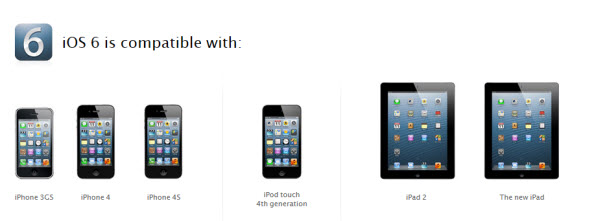
Credit – Flashfly.net
สมัครสมาชิก:
บทความ (Atom)